Hilfe
Schritt-für-Schritt-Anleitungen mit Screenshots, Antworten auf häufige Fragen und Wege zum Support.
Zuletzt aktualisiert:
Erste Schritte
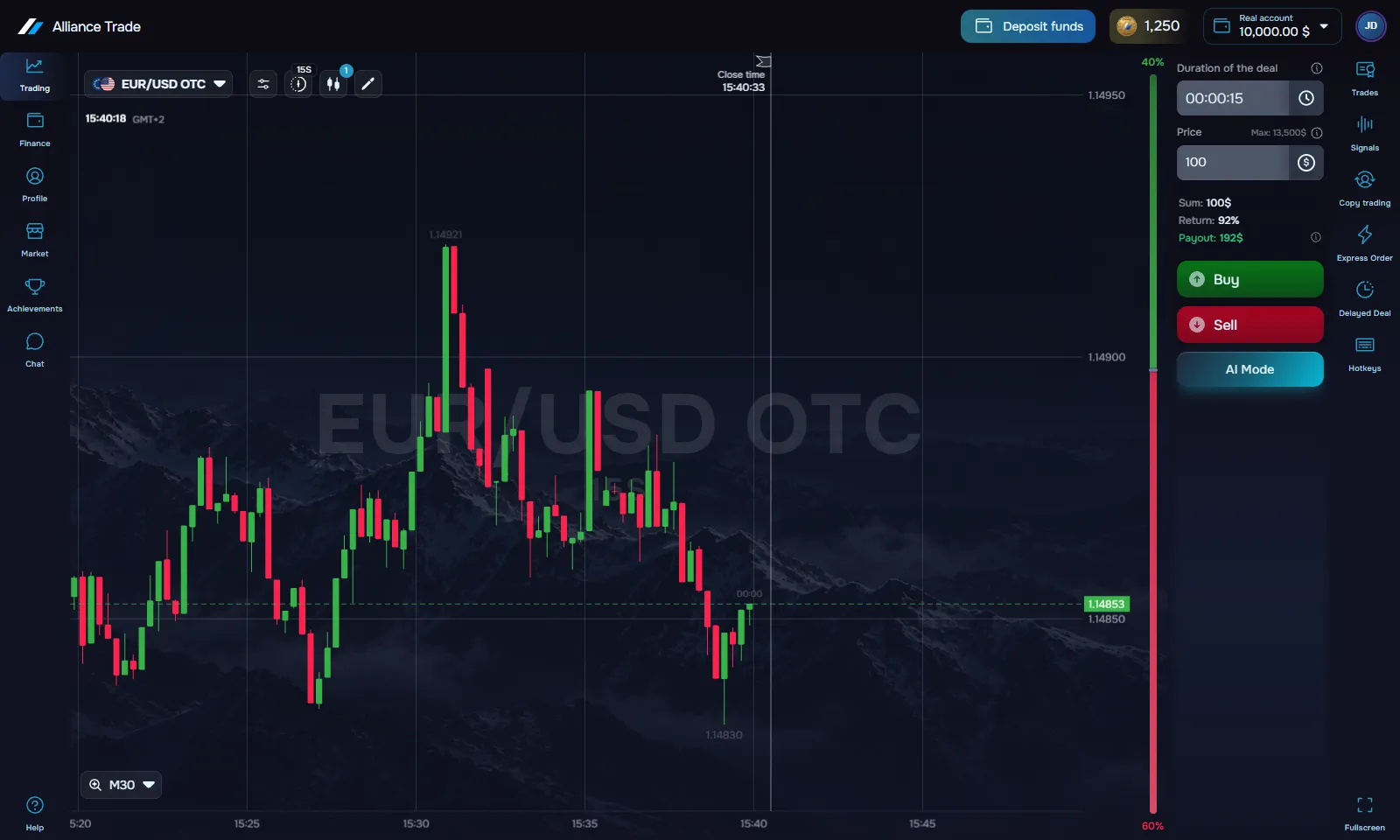
- Registrieren Sie sich mit Benutzername, E-Mail und Passwort oder mit einem Klick über Google.
- Bestätigen Sie Ihre E-Mail mit dem 6-stelligen Code, den wir Ihnen senden.
- Üben Sie auf dem Demokonto: Jedes Konto erhält 50.000 $ an virtuellem Guthaben.
- Öffnen Sie das Terminal, wählen Sie ein Asset und eine Handelsdauer und tippen Sie auf „Kaufen“ oder „Verkaufen“.
- Wenn Sie bereit sind, laden Sie Ihr Echtgeldkonto im Bereich „Finanzen“ auf. Die Identitätsprüfung ist nur für Auszahlungen nötig. (Abb. 1.1)
Registrierung und Anmeldung
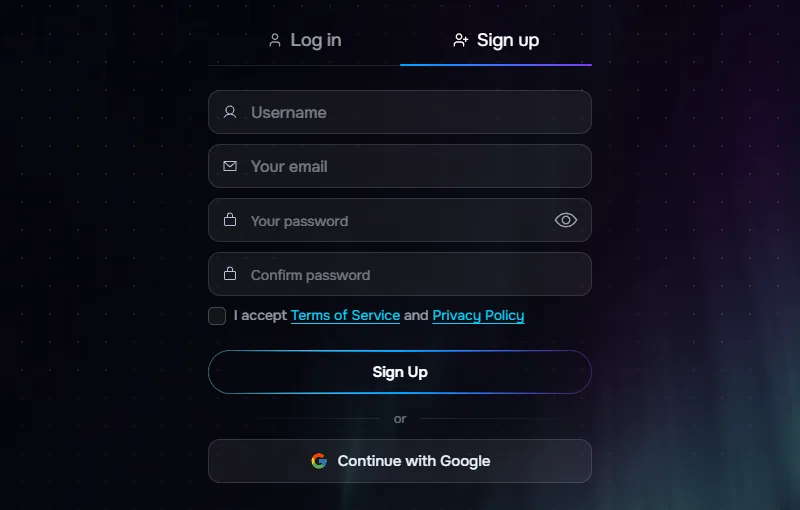
Geben Sie für die Registrierung einen Benutzernamen (3–32 lateinische Buchstaben und Ziffern), eine E-Mail und ein Passwort ein und akzeptieren Sie die Nutzungsbedingungen und die Datenschutzerklärung. Das Passwort muss mindestens 12 Zeichen lang sein und Groß- und Kleinbuchstaben sowie eine Ziffer enthalten — nur lateinische Buchstaben, Ziffern und Sonderzeichen, ohne Leerzeichen.
Sie können sich auch über Google registrieren oder anmelden. Existiert bereits ein Konto mit derselben E-Mail, geben Sie einmal dessen Passwort ein, um die Google-Anmeldung zu verknüpfen — Ihr Passwort ändert sich nicht.
Passwort vergessen? Klicken Sie auf der Anmeldeseite auf „Passwort vergessen?“, geben Sie Ihre E-Mail und den 6-stelligen Code aus der E-Mail ein und legen Sie ein neues Passwort fest. Kommt die E-Mail nicht innerhalb weniger Minuten an, prüfen Sie den Spam-Ordner. (Abb. 2.1)
Ein Nutzer darf nur ein Konto haben. Das Anlegen weiterer Konten (Multi-Accounting) ist ein Grund für eine Sperrung.
Demokonto
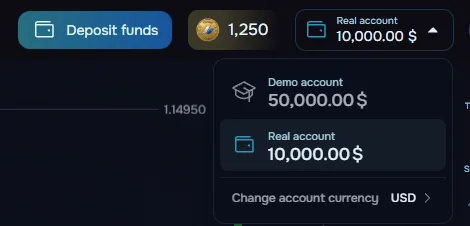
Jedes Konto hat ein Demokonto mit 50.000 $ an virtuellem Guthaben. Zwischen Demo- und Echtgeldkonto wechseln Sie im Kontomenü oben rechts — dort können Sie auch die Währung Ihres Echtgeldkontos ändern und das Demoguthaben aufladen, sobald es unter 10.000 $ fällt.
Der Demohandel nutzt dieselben Kurse und dasselbe Terminal wie der Echthandel. Schließen Sie die erforderliche Anzahl an Demotrades ab, um Ihren Bonus auf die erste Einzahlung über 50% zu steigern — der Fortschritt wird im Orderpanel angezeigt. Demoergebnisse wirken sich nicht auf Ihr Echtgeldguthaben aus und garantieren keine künftigen Ergebnisse. (Abb. 3.1)
So eröffnen Sie einen Trade
Trades werden im Orderpanel rechts neben dem Chart eröffnet. Daneben finden Sie AI Mode, Signale, Copy-Trading, Express-Orders und verzögerte Trades.
- Wählen Sie oben links im Chart ein Asset: Währungspaare, Kryptowährungen, Aktien, Rohstoffe oder Indizes.
- Legen Sie die Handelsdauer fest (5 Sekunden bis 4 Stunden) oder wechseln Sie zu einer genauen Schließzeit.
- Geben Sie den Betrag ein — fest oder als Prozentsatz Ihres Guthabens. Der Höchstbetrag hängt von Ihrem Treuelevel ab.
- Prüfen Sie die Auszahlung: Rendite (bis 92%) und Gesamtbetrag werden vor dem Eröffnen angezeigt.
- Tippen Sie auf „Kaufen“, wenn Sie steigende Kurse erwarten, oder auf „Verkaufen“ bei fallenden. Das Ergebnis steht fest, wenn der Timer abläuft. (Abb. 4.1)
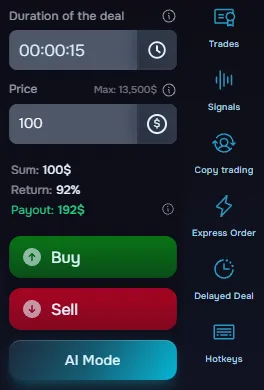
Prüfen Sie Betrag, Richtung und Zeit vor dem Tippen: Der Trade wird sofort eröffnet und kann nicht storniert werden.
Einzahlungen
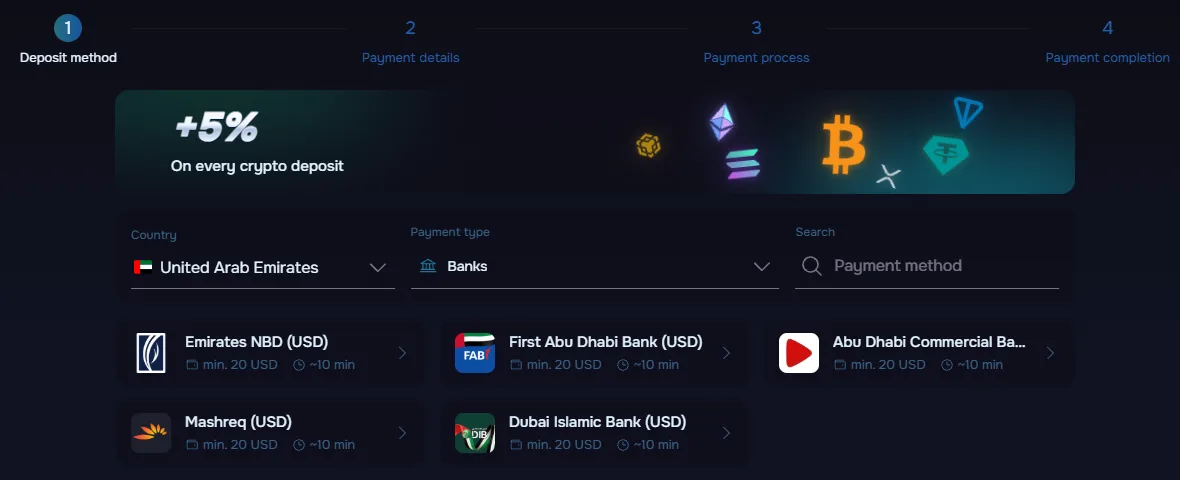
Öffnen Sie „Finanzen“ → „Einzahlen“ oder tippen Sie oben auf „Konto aufladen“. Wählen Sie Land, Zahlungsart (Karten, Kryptowährungen, Banken oder E-Payments) und Methode — jede zeigt Mindestbetrag und Bearbeitungszeit.
Senden Sie bei Krypto genau den angezeigten Betrag und nur über das angegebene Netzwerk: Das Guthaben wird etwa 1–2 Minuten nach der Bestätigung durch das Netzwerk gutgeschrieben. Laden Sie bei einer Banküberweisung den PDF-Beleg hoch — die Gutschrift erfolgt nach Prüfung durch einen Mitarbeiter. (Abb. 5.1)
Haben Sie eine unvollständige Einzahlung, schließen Sie sie ab oder stornieren Sie sie, bevor Sie eine andere Zahlungsmethode wählen.
Auszahlungen
- Auszahlungen sind nach der Identitätsprüfung möglich. Vor- und Nachname im Profil müssen mit dem Inhaber der Karte, des Kontos oder der Wallet übereinstimmen.
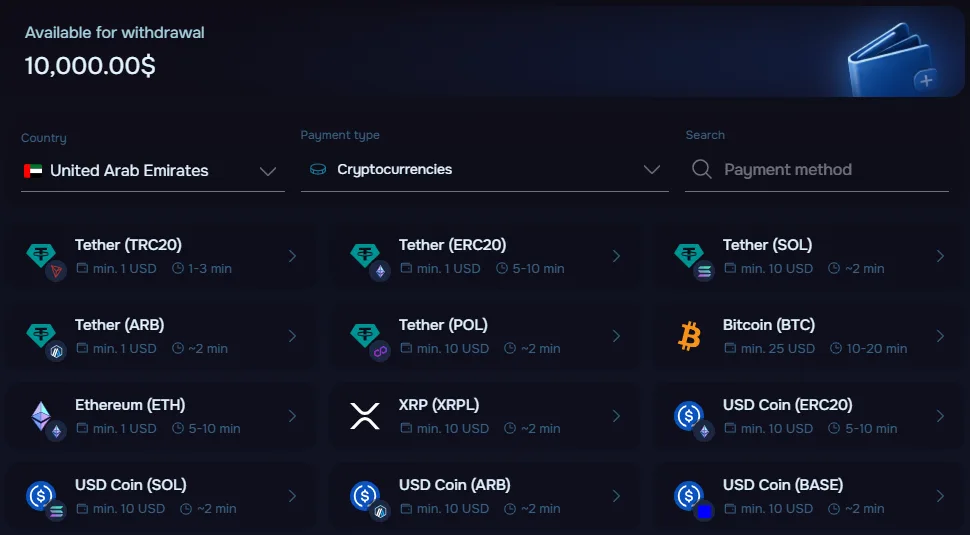
- Öffnen Sie „Finanzen“ → „Auszahlen“, wählen Sie eine Methode und geben Sie Betrag sowie Wallet-Adresse oder Kartennummer / IBAN ein.
- Bei Krypto wird die Blockchain-Gebühr nach Eingabe der Adresse berechnet und vom Betrag abgezogen. Für XRP ist zusätzlich ein Destination Tag nötig.
- Ist die Zwei-Faktor-Authentifizierung für Auszahlungen aktiv, bestätigen Sie den Antrag mit Passwort und Authenticator-Code.
- Anträge werden automatisch innerhalb weniger Minuten bearbeitet, in einigen Fällen bis zu 3 Werktage. (Abb. 6.1)
Ein erstellter Antrag kann nicht storniert werden. Eine Auszahlung vor Erfüllung eines aktiven Bonus bucht diesen Bonus von Ihrem Echtgeldguthaben ab.
Boni und Promo-Codes
Boni werden nach einer Einzahlung Ihrem Echtgeldguthaben gutgeschrieben. Jeder zeigt Mindesteinzahlung, Höchstbetrag und den erforderlichen Netto-Handelsumsatz. Einen aktiven Bonus können Sie jederzeit stornieren — der Betrag wird dann von Ihrem Echtgeldguthaben abgezogen.
- Bonus auf die erste Einzahlung: standardmäßig 50%, mehr für abgeschlossene Trades auf dem Demokonto.
- +5% auf jede Krypto-Einzahlung. Der Krypto-Bonus ist auszahlbar, sobald Ihr Netto-Handelsumsatz das 25-Fache des Bonus erreicht.
- Promo-Codes: Verfügbare Angebote finden Sie unter „Finanzen“ → „Promo-Codes“, einen eigenen Code fügen Sie über „Promo-Code hinzufügen“ hinzu.
- Pro Einzahlung wird ein Bonus gewählt. Bei der ersten Einzahlung lässt sich der Börsenbonus mit einem Partner-Promo-Code kombinieren. (Abb. 7.1)

Cashback
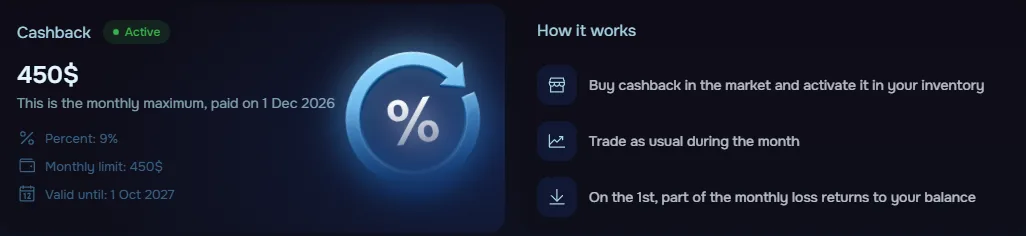
Cashback erstattet einen Teil Ihres monatlichen Handelsverlusts. Kaufen Sie es im Markt, aktivieren Sie es im Inventar und handeln Sie wie gewohnt.
Am 1. jedes Monats wird der festgelegte Prozentsatz des Verlusts aus dem Vormonat Ihrem Guthaben gutgeschrieben — bis zum Monatslimit. Status, Bedingungen und Auszahlungsverlauf finden Sie unter „Finanzen“ → „Cashback“. (Abb. 8.1)
Verifizierung (KYC)
Die Verifizierung bestätigt, dass das Konto von seinem tatsächlichen Inhaber genutzt wird. Sie ist durch die Geldwäschevorschriften vorgeschrieben und vor der ersten Auszahlung erforderlich.
- Tragen Sie im Profil Vorname, Nachname und Geburtsdatum ein (Sie müssen mindestens 18 Jahre alt sein) und bestätigen Sie Ihre E-Mail.
- Tippen Sie auf der Karte „Nutzerstatus“ auf „Identitätsprüfung starten“ und wählen Sie das Land, das Ihr Dokument ausgestellt hat.
- Fotografieren Sie das Dokument und machen Sie ein Selfie im sicheren Didit-Fenster — per Webcam oder weiter auf dem Smartphone. (Abb. 9.1)
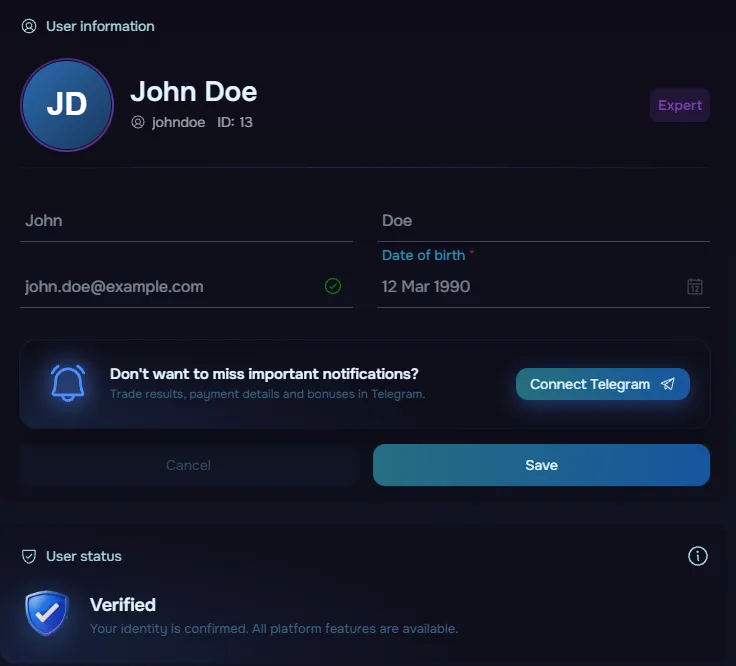
Die Prüfung dauert meist nur wenige Minuten. Das Ergebnis erscheint auf der Karte „Nutzerstatus“.
Kontosicherheit
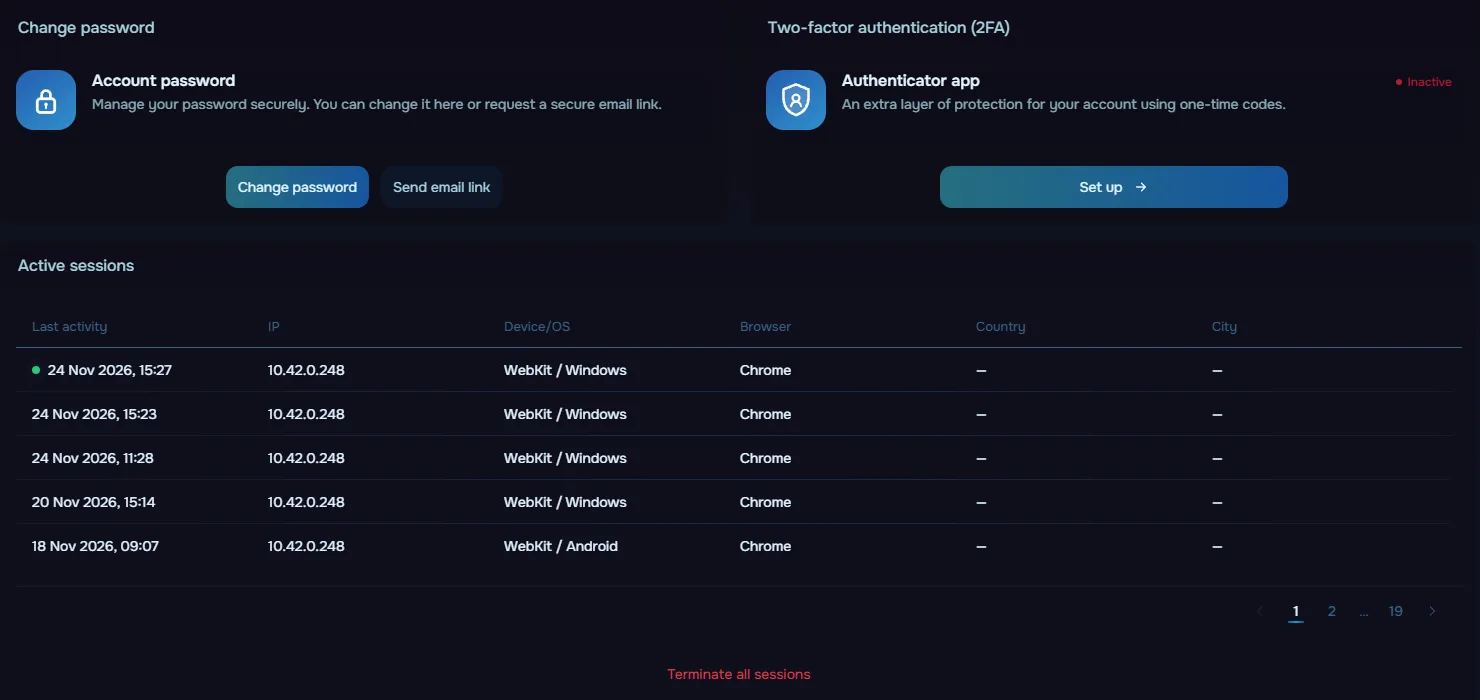
- Aktivieren Sie die Zwei-Faktor-Authentifizierung unter „Profil“ → „Sicherheit“: Scannen Sie den QR-Code mit einer Authenticator-App und geben Sie den 6-stelligen Code ein.
- Schützen Sie zusätzlich Auszahlungen mit 2FA — der Schalter befindet sich in den Profileinstellungen.
- Dort können Sie auch Ihr Passwort ändern oder einen sicheren Link per E-Mail anfordern.
- Prüfen Sie aktive Sitzungen und den Anmeldeverlauf; sehen Sie ein unbekanntes Gerät, beenden Sie alle Sitzungen.
- Geben Sie niemals Passwörter, Codes oder Kartendaten weiter — der Support fragt nie danach. Prüfen Sie vor der Anmeldung die Website-Adresse. (Abb. 10.1)
Häufige Fragen
Ja. Jedes Konto erhält 50.000 $ auf dem Demokonto, das Sie im Kontomenü aufladen können, sobald es unter 10.000 $ fällt.
Häufige Gründe: zu wenig Guthaben, ein Betrag über dem Maximum Ihres Levels, das Limit offener Trades ist erreicht, der Kurs hat sich beim Eröffnen geändert oder die Verbindung wurde unterbrochen.
Meist wenige Minuten, in einigen Fällen bis zu 3 Werktage. Danach hängt die Dauer von der Bank oder dem Blockchain-Netzwerk ab.
Vor der ersten Auszahlung. Handeln und einzahlen können Sie ohne Verifizierung.
Ja: Öffnen Sie das Kontomenü oben rechts und wählen Sie „Kontowährung ändern“.
Krypto-Einzahlungen werden nach der Netzwerkbestätigung gutgeschrieben, meist innerhalb von 1–2 Minuten. Prüfen Sie bei einer Banküberweisung, ob der PDF-Beleg hochgeladen ist. Ist das Geld weiterhin nicht da, schreiben Sie dem Support mit der Zahlungs-ID.
Laden Sie die Seite neu. Hilft das nicht, senden Sie dem Support einen Screenshot und den Zeitpunkt des Vorfalls.
Support kontaktieren
Der schnellste Weg ist der Chat: Öffnen Sie „Chats“ im linken Menü oder tippen Sie auf die Schaltfläche unten. Er ist rund um die Uhr erreichbar und speichert den Verlauf. Beschreiben Sie gleich das Problem, den Zeitpunkt und, falls vorhanden, die Trade- oder Zahlungs-ID.
Fragen zu Dokumenten, Zahlungen oder Kontobeschränkungen bearbeitet eine Fachabteilung — die Antwort kann etwas länger dauern.